Gehäuse drucken, beschriftete Verbindungen löten und Firmware im Browser installieren. Teste zuerst Basic-Nitrox-Etiketten und ergänze Pro bei Bedarf. Für den Divesoft He/O2 mit hinterem DVI-Anschluss, nicht für SOLO mit USB-C.
Vor jeder Installation, Aktualisierung oder USB-Fehlersuche alle Divesoft-Leitungen vom Adapter trennen. Nur die ESP32-S3-Platine per USB verbinden, damit keine Rückspeisung oder ein Kurzschluss am Analyser-Anschluss entsteht.
Stückliste
ESP32-S3-Zero-kompatible Adapterhardware
Nach unseren Erfahrungen sind kompatible Nicht-Waveshare-Platinen zuverlässiger als Waveshare-Platinen. Empfohlen ist daher eine Nicht-Waveshare-Version mit gleichem Pinout und gleichen Abmessungen, ohne Stiftleisten und ohne Gehäuse.
Separater Momenttaster nur bei Bedarf, etwa für festen Einbau. Normalerweise mit der OK-Taste am Divesoft pausieren und drucken
DS3231-Uhr nur für ältere Analyser ohne Datum/Uhrzeit, wenn offline datierte Etiketten gewünscht sind
WLAN zum automatischen Stellen der Uhr
Verdrahtung
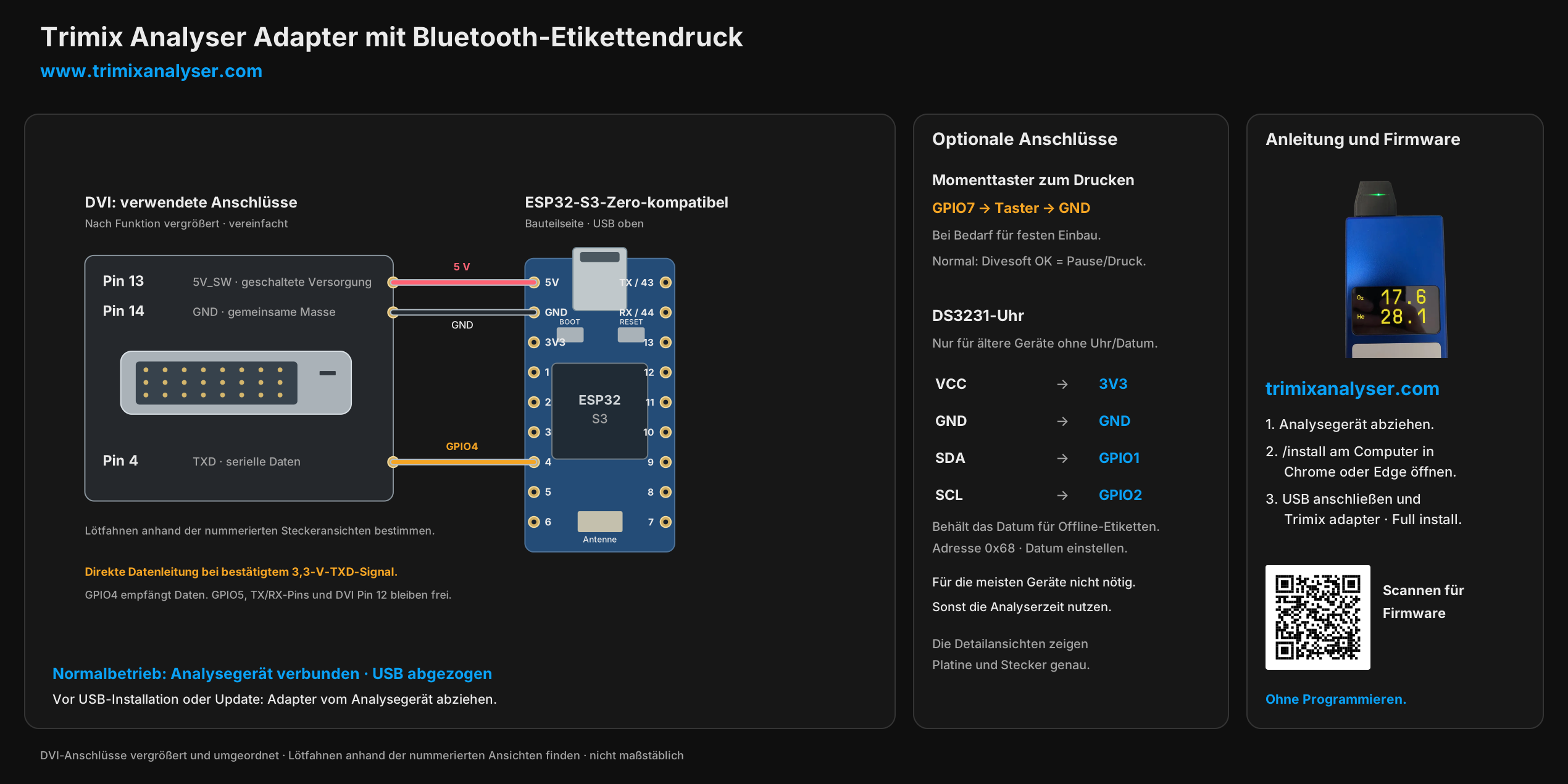
Die beschrifteten Anschlüsse löten
Die Verbindungen anhand der nummerierten Steckeransichten in der Montageanleitung bestimmen. Die Übersicht ordnet Anschlüsse zur besseren Lesbarkeit um.
Divesoft Pin 4
ESP32 GPIO4
Divesoft Pin 14 oder 15
ESP32 GND
Divesoft Pin 13
Geschaltete 5 V an ESP32 5V für Versorgung vom Analyser
Optionaler Taster
GPIO7 → Taster → GND
Optionales Uhrenmodul
Gemäß Schaltbild anschließen
Vor dem Einschalten
Lötstellen mit dem Schaltbild vergleichen.
Auf lose Drähte und Lötbrücken achten.
Geschaltete 5 V zwischen Pin 13 und GND vor dem Anschluss prüfen.
Vor jedem USB-Anschluss den Adapter vollständig vom Analyser abziehen. Im Normalbetrieb USB abgezogen lassen.
Nur die im Schaltbild beschrifteten Verbindungen löten.
Montagereihenfolge
Vom Gehäuse bis zum geprüften Etikett
Gehäuse und DVI-Stecker einpassen.Platine und Stecker trocken montieren. Prüfen, dass die beiden M2,5 × 6 mm Schrauben das Gehäuse schließen, ohne die Platine zu berühren.
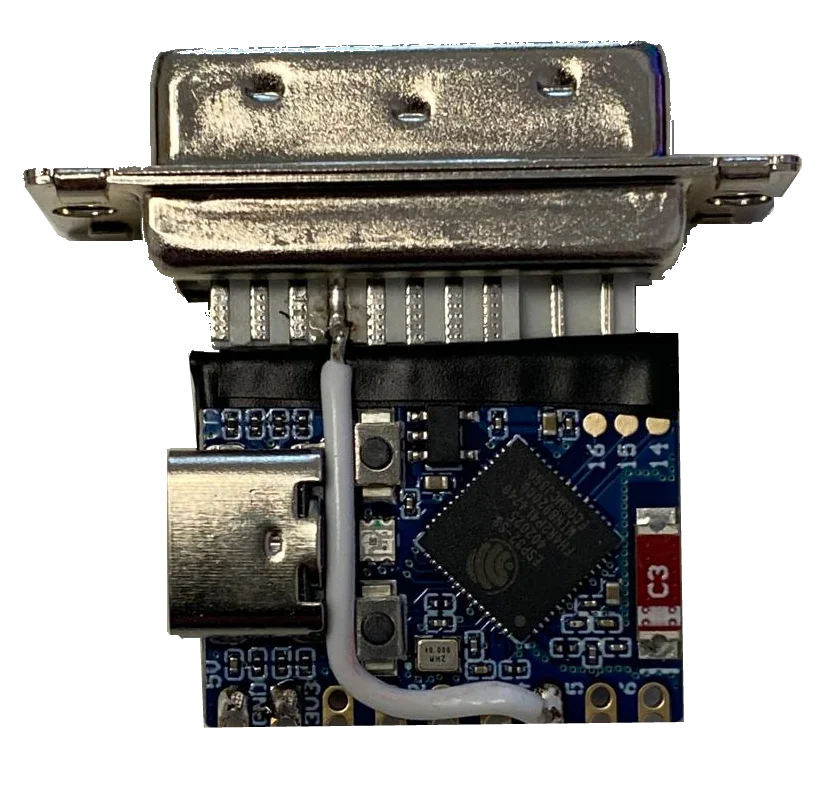
Passung und Kabelführung prüfen
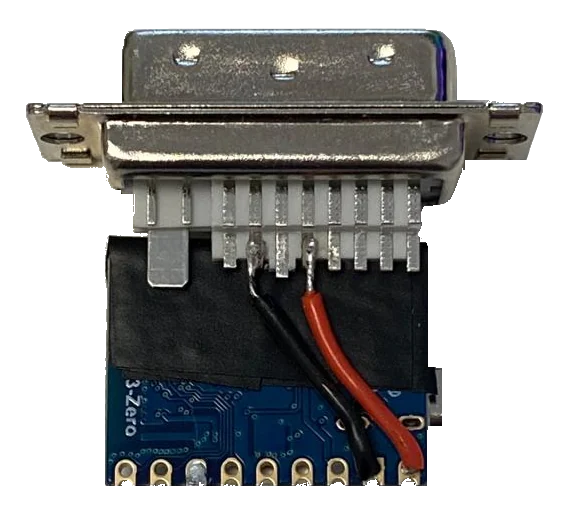
Datenleitung und Masse löten.Divesoft Pin 4 mit ESP32 GPIO4 und Divesoft Pin 14 oder 15 mit ESP32 GND verbinden.
Platinenlage und Leitungsführung von oben
Optionale Stromversorgung prüfen.Vor dem Anschluss von Pin 13 Spannung und Polarität messen. Erst danach geschaltete 5 V mit ESP32 5 V verbinden.
Verlötete Anschlüsse von unten
Nur benötigte Optionen ergänzen.Der separate Drucktaster und das Uhrenmodul für ältere Analyser sind optional.
Optionale Teile gemäß SchaltbildTaster und Uhr
Vom Analyser trennen und flashen.Alle Divesoft-Leitungen entfernen, nur USB anschließen und in Desktop-Chrome oder Edge die vollständige Installation wählen.
Nur USB—keine Verbindung zum AnalyserSichere Browser-Installation
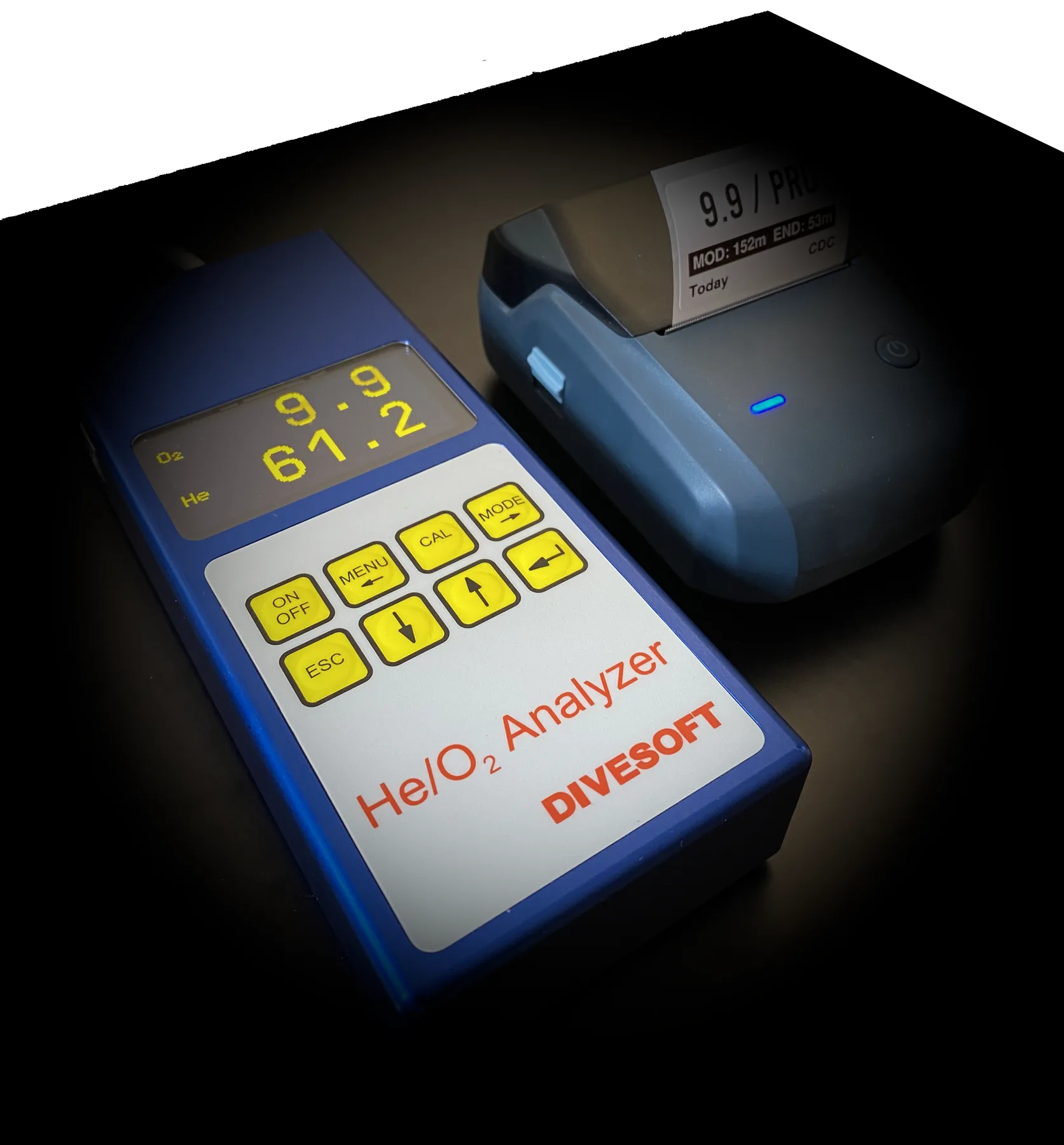
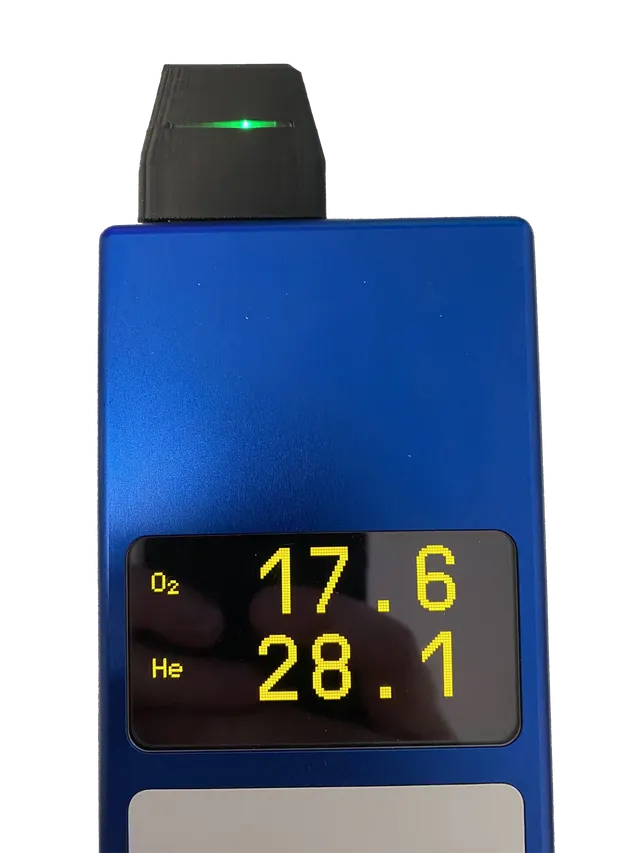
Datenausgabe einschalten.Am Divesoft-Analyser Menu → Preferences → Send Data to USB → On wählen. Danach Adapter anschließen und Live-Werte prüfen.
O2 und He mit der Anzeige vergleichen
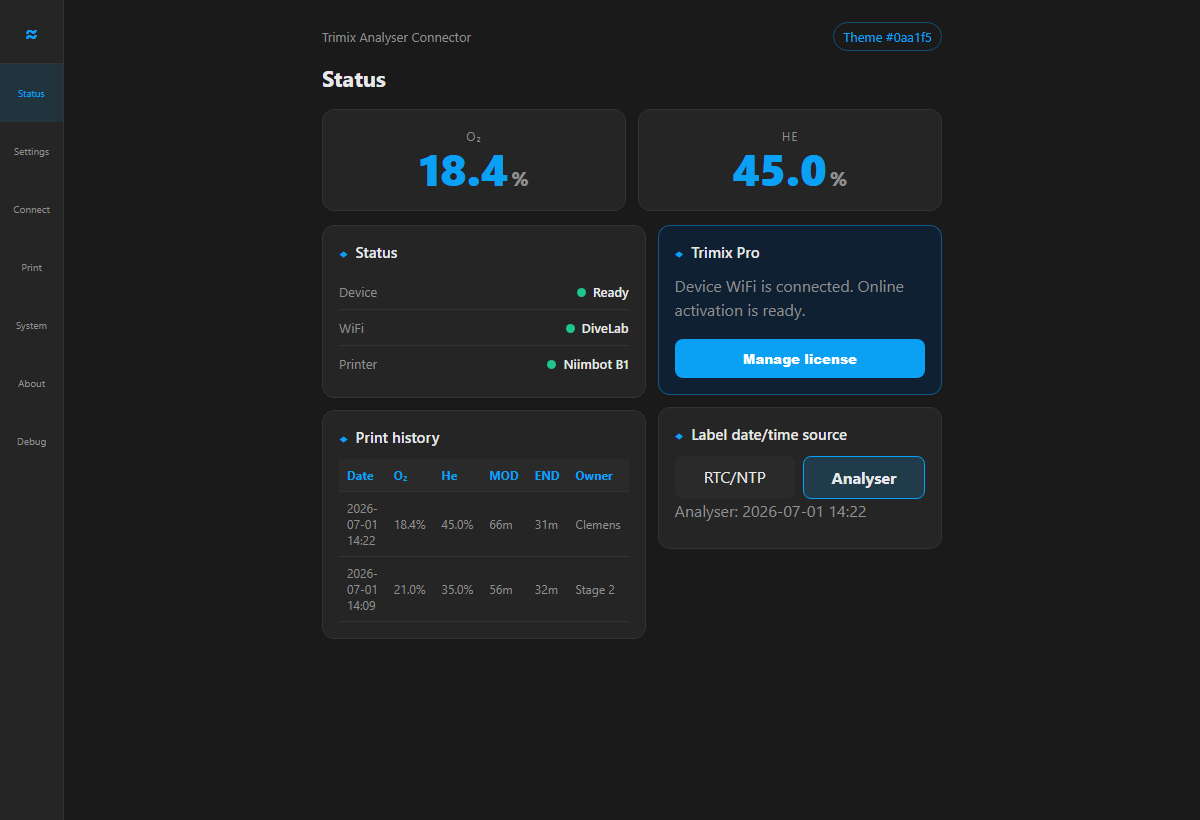
Weboberfläche einrichten.Die Browser-Einrichtung wie unten beschrieben öffnen. Drucker koppeln, Kürzel und Datum einstellen und die Etikettenoptionen prüfen.
Druck- und Recheneinstellungen
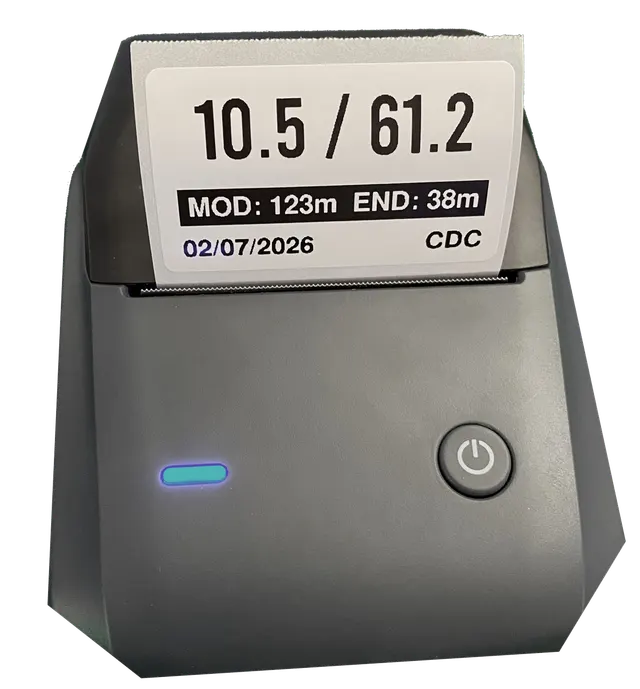
Testetikett verifizieren.O2, Helium, MOD, END, Datum und Kürzel direkt mit Divesoft-Anzeige und geplantem Gas vergleichen. Fehlerhafte Etiketten verwerfen.
Jedes Feld vor Verwendung prüfen
Erste Einrichtung
Einrichtung im Browser öffnen
Nach der Installation USB trennen und den fertigen Adapter wieder an den Analyser anschließen. Am Analyser Menu → Preferences → Send Data to USB → On aktivieren. Mit dem WLAN TrimixAdapter-XXXX verbinden; das werkseitige Passwort lautet 12345678. Trotz Hinweis „Kein Internet“ verbunden bleiben und http://192.168.4.1/ öffnen. Ist das Setup-WLAN nicht mehr sichtbar, den Adapter neu starten.
Das ist die lokale Browser-Einrichtung, auch Weboberfläche genannt. Den eingeschalteten Niimbot B1 oder B1 Pro koppeln, Kürzel und Datum einstellen. Das deutsche Handbuch erklärt den ersten Druck und den Vergleich mit der Analyser-Anzeige.
Erst testen. Pro später ergänzen.
Analyser-Verbindung und Basic-Nitrox-Etiketten benötigen keine Lizenz. Pro ergänzt Helium und vollständige Trimix-Etiketten. Dazu die zwölfstellige Geräte-ID unter Licence kopieren und die passende Pro-Lizenz online kaufen. Online-Verkauf für EU-Rechnungsadressen; außerhalb der EU bitte Kontakt aufnehmen. Den Code aus der Bestätigung oder E-Mail in Activate existing key einfügen. Das erste Trimix-Etikett mit dem Analyser vergleichen.
Der USB-Installer ist derzeit auf Englisch. Die Bediennamen oben entsprechen den dort angezeigten Schaltflächen.