
 Trimix Analyser AdapterBluetooth-Etikettendruckwww.trimixanalyser.com
Vollständiges Schaltbild
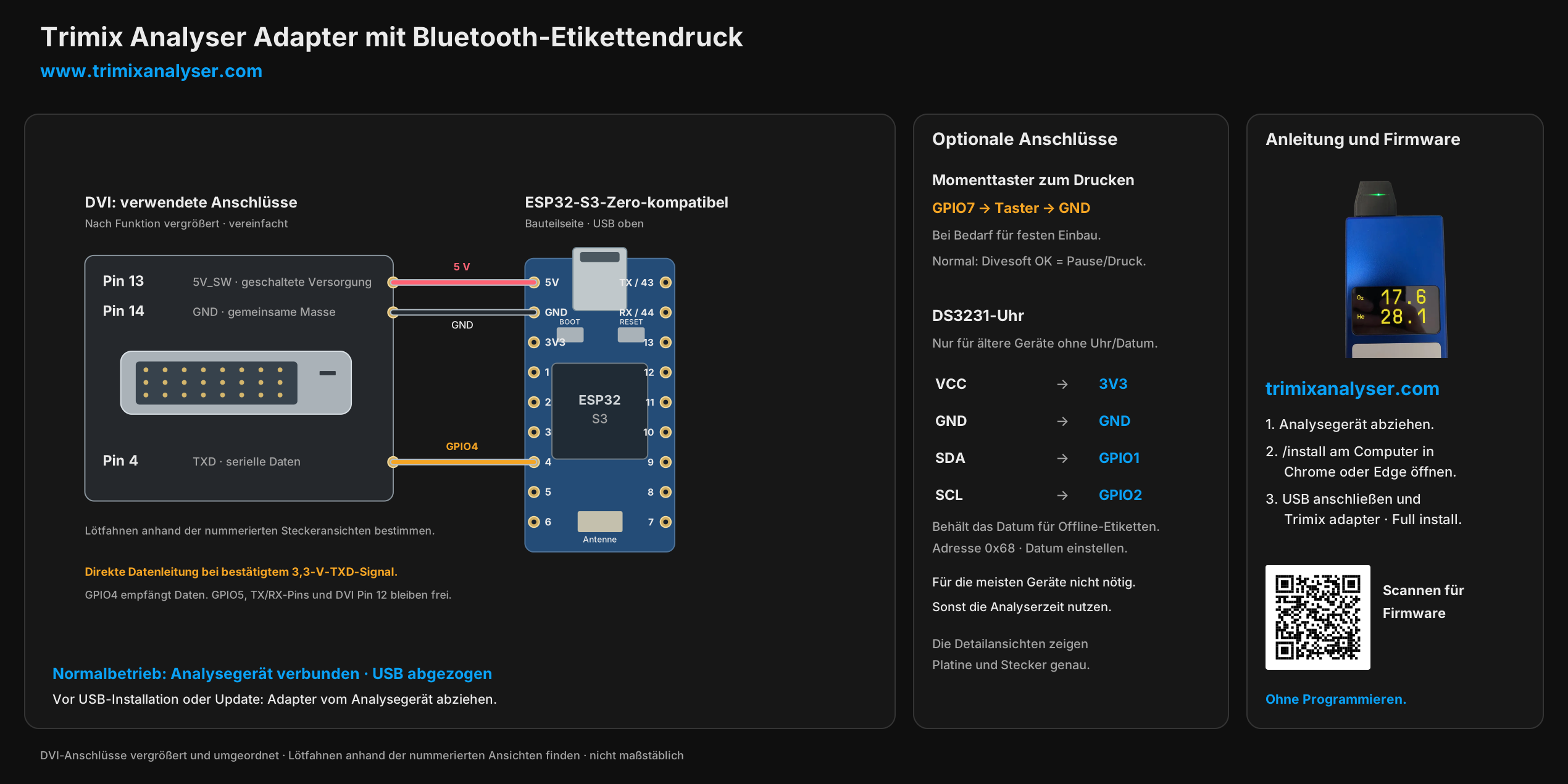 Trimix Analyser AdapterBluetooth-Etikettendruckwww.trimixanalyser.com
Eine Verbindung nach der anderen
Trimix Analyser
Adapter mit Bluetooth-
Etikettendruck
Schritt für Schritt aufbauen
Schrittweise Montageanleitung
Für die meisten Geräte reichen drei Leitungen. Mit der OK-Taste am Divesoft pausieren und drucken. Ein separater Taster ist nur bei Bedarf nötig, etwa für festen Einbau. Die Uhr ist nur für ältere Geräte ohne Datum/Uhrzeit sinnvoll, wenn offline datierte Etiketten benötigt werden.
Trimix Analyser AdapterBluetooth-Etikettendruckwww.trimixanalyser.comSchritt 1 von 11
Bauteile bereitlegen
Für die meisten Analysegeräte reichen drei Leitungen. Der Adapter empfängt Messwerte und Strom vom Analysegerät. Uhr und separater Taster sind im normalen Betrieb nicht nötig.
- Verwende einen Divesoft He/O₂ Analyser mit rückseitigem DVI-Steckverbinder. Der USB-C-Anschluss des SOLO wird hier nicht verwendet.
- Lege eine ESP32-S3-Zero-kompatible Platine, einen passenden männlichen DVI-Stecker mit Lötanschlüssen, kurze isolierte Leitungen, Schrumpfschlauch und das gedruckte Gehäuse bereit. Nutze die in der Bauteilliste angegebenen Teile und eine Platine ohne eingelötete Stiftleisten.
- Drucke das Gehäuse. Prüfe die Passform von Stecker und Platine mit den beiden angegebenen M2,5 × 6 mm Flachkopfschrauben. USB-Port und Tasten müssen zugänglich bleiben.
- Halte Lötkolben, Seitenschneider, Multimeter und USB-Datenkabel bereit. Normalerweise pausierst du mit der OK-Taste am Divesoft, um zu drucken. Ein separater Momenttaster ist ein optionales Extra, etwa für einen festen Einbau.
- Lass die DS3231-Uhr weg, wenn dein Analysegerät ein gültiges Datum und eine Uhrzeit liefert. Sie ist nur für ältere Geräte ohne Uhr/Datum sinnvoll, wenn du ohne Internet datierte Etiketten drucken möchtest. Bei verfügbarem Internet-WLAN ist Netzwerkzeit eine weitere Möglichkeit.
Vor dem Weitergehen prüfen
Alle Teile passen ins Gehäuse. Beim Löten bleibt der Adapter vom Analysegerät und von USB getrennt.
Trimix Analyser AdapterBluetooth-Etikettendruckwww.trimixanalyser.comSchritt 2 von 11
DVI-Lötanschlüsse bestimmen
Steck- und Lötseite sehen spiegelverkehrt aus. Bestimme die Anschlussnummern, bevor du Leitungen anlötest.
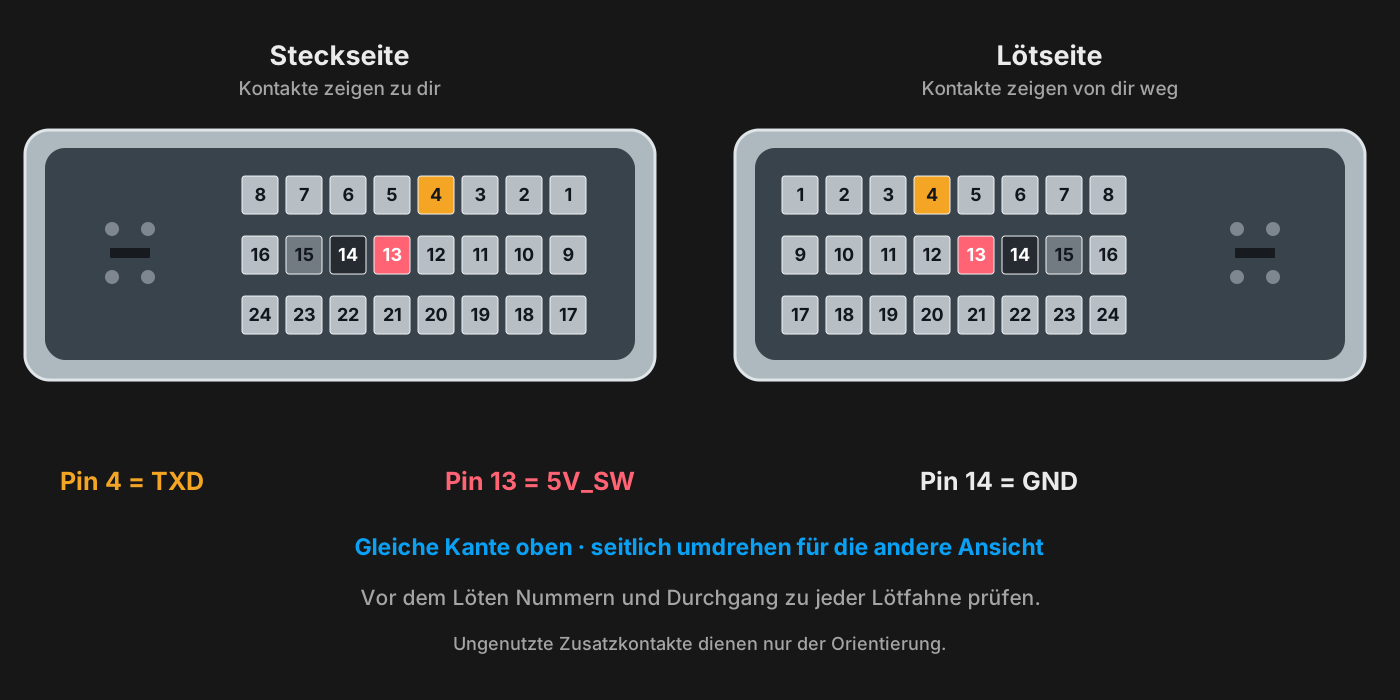
| Von | Nach |
|---|---|
| Pin 4: TXD | Daten an ESP32 GPIO4 |
| Pin 13: 5V_SW | Geschaltete Versorgung an ESP32 5V |
| Pin 14: GND | Masse an ESP32 GND |
- Nutze die Lötseitenansicht, wenn du auf die Rückseite des männlichen Steckers blickst und die Steckkontakte von dir weg zeigen. Beim Umdrehen bleibt dieselbe Kante oben.
- Prüfe jeden Lötanschluss mit dem Multimeter gegen seinen nummerierten Steckkontakt. Gehäuse und Lötfahnen können unterschiedlich angeordnet sein. Die sichtbare Position allein reicht nicht aus. Pin 15 ist ebenfalls GND; diese Anleitung verwendet durchgehend Pin 14.
Vor dem Weitergehen prüfen
Pins 4, 13 und 14 sowie ihre Lötanschlüsse sind ohne angeschlossene Stromversorgung eindeutig bestimmt.
Trimix Analyser AdapterBluetooth-Etikettendruckwww.trimixanalyser.comSchritt 3 von 11
Daten und Masse anschließen
Die Datenleitung überträgt Messwerte an GPIO4. Die Masseleitung verbindet die gemeinsame elektrische Referenz beider Geräte.
DVI-Stecker: Anschlüsse anhand der Lötseitenansicht bestimmen. Nummerierte Ansichten öffnen ↑
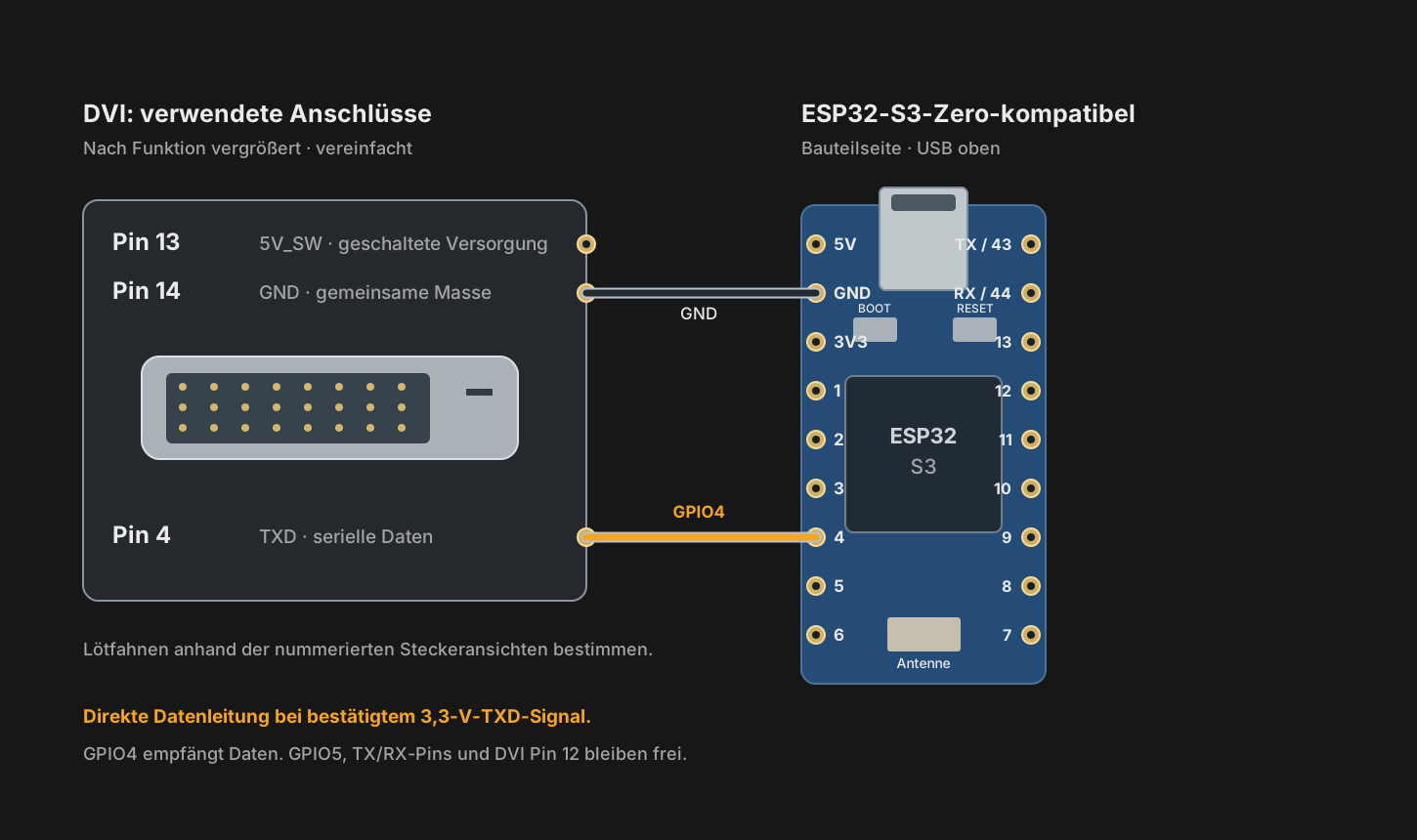
| Von | Nach |
|---|---|
| DVI Pin 4 (TXD) | ESP32 GPIO4 |
| DVI Pin 14 (GND) | ESP32 GND |
- Löte eine kurze Datenleitung von Pin 4 an den mit 4 beschrifteten ESP32-Pin. Verwende GPIO4 und nicht den RX-Pin: Die RX-Beschriftung gehört zu einem anderen Pin.
- Verbinde Pin 14 mit ESP32 GND. Halte beide Leitungen kurz und lass etwas Reserve für den Gehäuseeinbau. Prüfe und isoliere die Lötstellen.
Vor dem Weitergehen prüfen
Pin 4 führt an GPIO4, Pin 14 an GND. Keine Lötbrücke berührt Nachbarkontakte. Die Firmware verwendet 115200 Baud, 8N1.
Trimix Analyser AdapterBluetooth-Etikettendruckwww.trimixanalyser.comSchritt 4 von 11
Stromversorgung vom Analysegerät anschließen
Pin 13 liefert geschaltete 5 V. Der Adapter startet und stoppt dadurch zusammen mit dem Analysegerät.
DVI-Stecker: Anschlüsse anhand der Lötseitenansicht bestimmen. Nummerierte Ansichten öffnen ↑
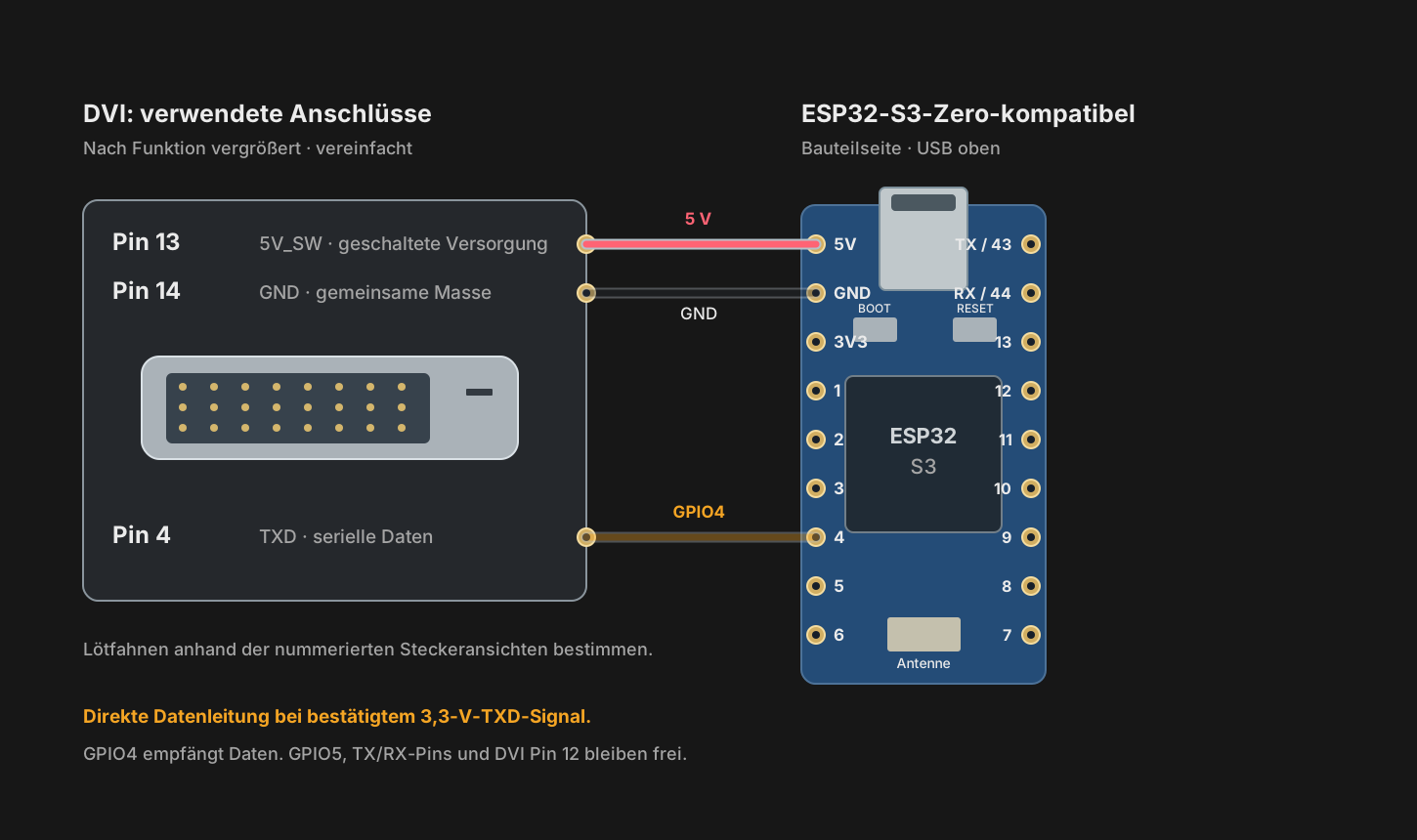
| Von | Nach |
|---|---|
| DVI Pin 13 (5V_SW) | ESP32 5V |
- Prüfe mit geeigneten isolierten Messspitzen oder einem Messadapter, dass zwischen Pin 13 und GND geschaltete 5 V anliegen. Der ESP32 bleibt dabei getrennt. Vor dem Löten Analysegerät ausschalten und Stecker abziehen.
- Löte die Versorgungsleitung von Pin 13 an den mit 5V beschrifteten ESP32-Pin. Nicht an 3V3 oder einen GPIO anschließen. Verbindung isolieren.
Vor dem Weitergehen prüfen
Der Grundaufbau hat genau drei Verbindungen: 4 → GPIO4, 14 → GND und 13 → 5V. Beide Stromquellen sind weiterhin getrennt.
Trimix Analyser AdapterBluetooth-Etikettendruckwww.trimixanalyser.comFotos des Drei-Leitungs-Aufbaus
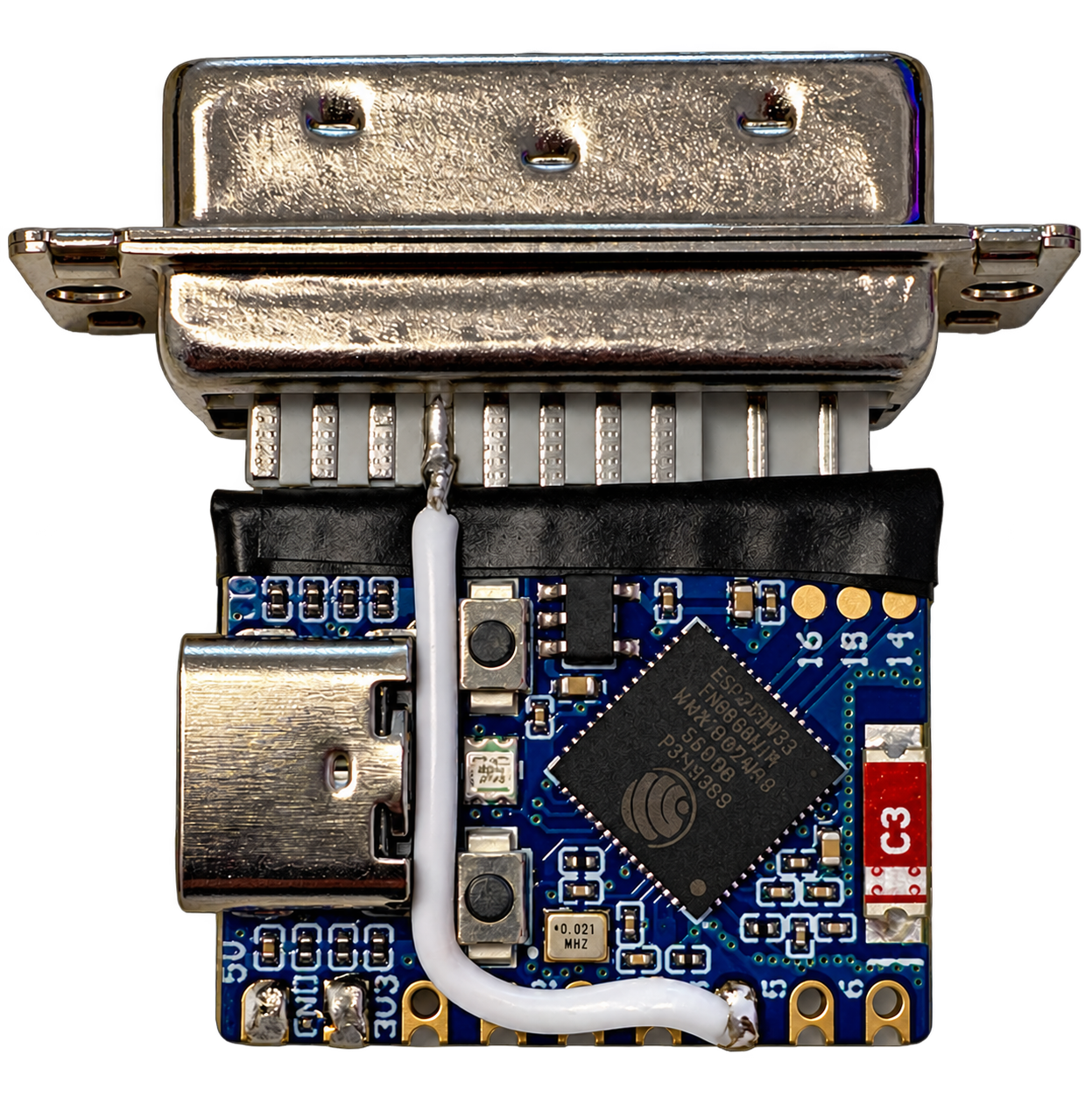
Die drei Leitungen am echten Aufbau
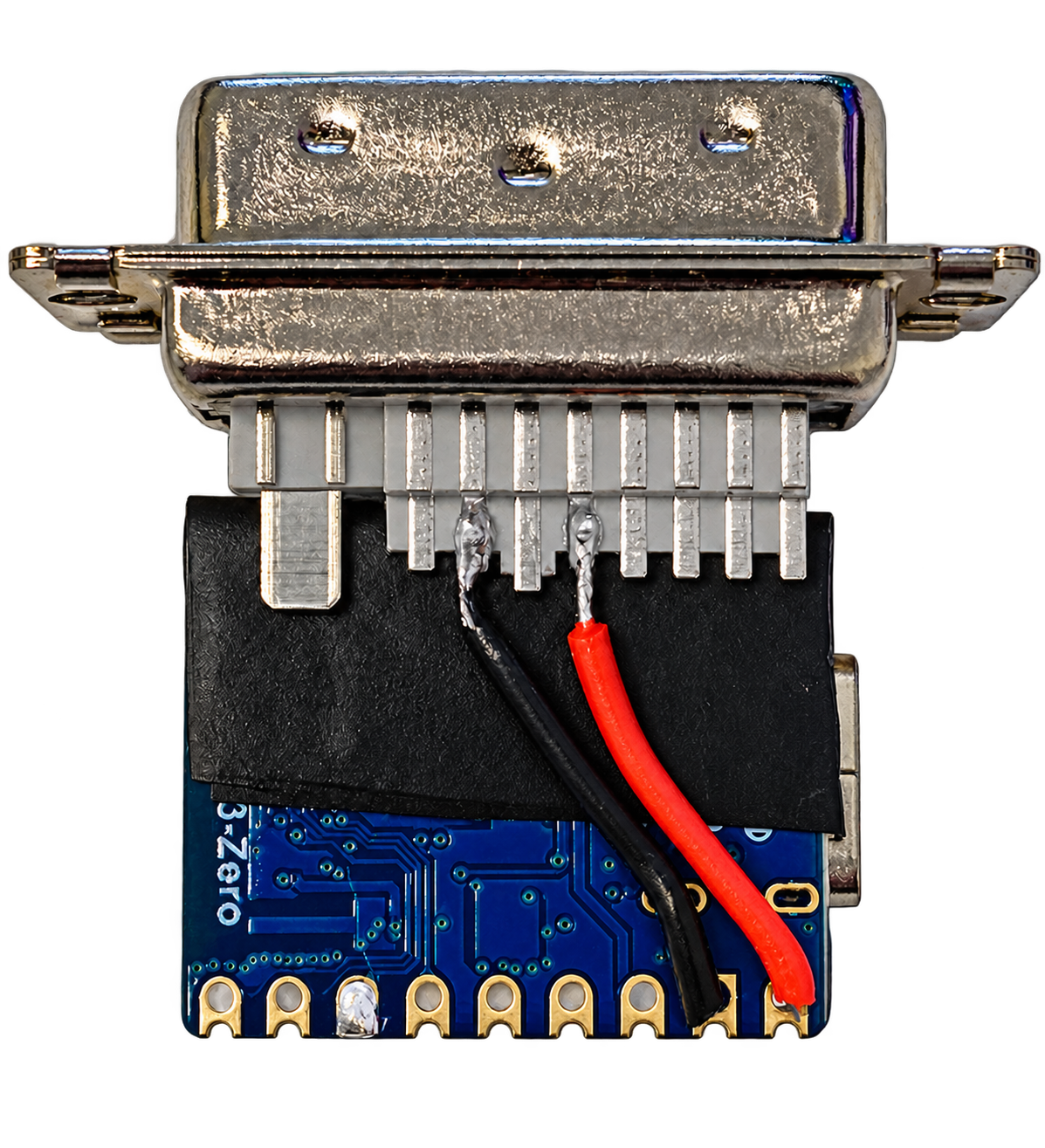
Zwei Ansichten desselben Adapters: Die weiße Datenleitung liegt auf der Bauteilseite. Auf der Rückseite siehst du die rote Versorgungsleitung und die schwarze Masseleitung.
Bauteilseite: Datenleitung
Rückseite: Versorgung und Masse
| Leitung | DVI-Stecker | ESP32-Platine |
|---|---|---|
| Weiß: Daten | Pin 4 (TXD) | GPIO4 |
| Rot: Versorgung | Pin 13 (5V_SW) | 5V |
| Schwarz: Masse | Pin 14 (GND) | GND |
Bestimme die Pins anhand der nummerierten Steckeransichten und einer Durchgangsprüfung. Bei deinem Aufbau können die Farben abweichen. Die schwarze Folie isoliert die Platine vom Stecker.
Trimix Analyser AdapterBluetooth-Etikettendruckwww.trimixanalyser.comSchritt 5 von 11 Optional
Momenttaster bei Bedarf ergänzen
Im normalen Betrieb überspringen: Die OK-Taste am Divesoft pausiert und löst den Druck aus. Ein separater Taster kann bei festem Einbau helfen, wenn die Gerätetastatur schlecht erreichbar ist.
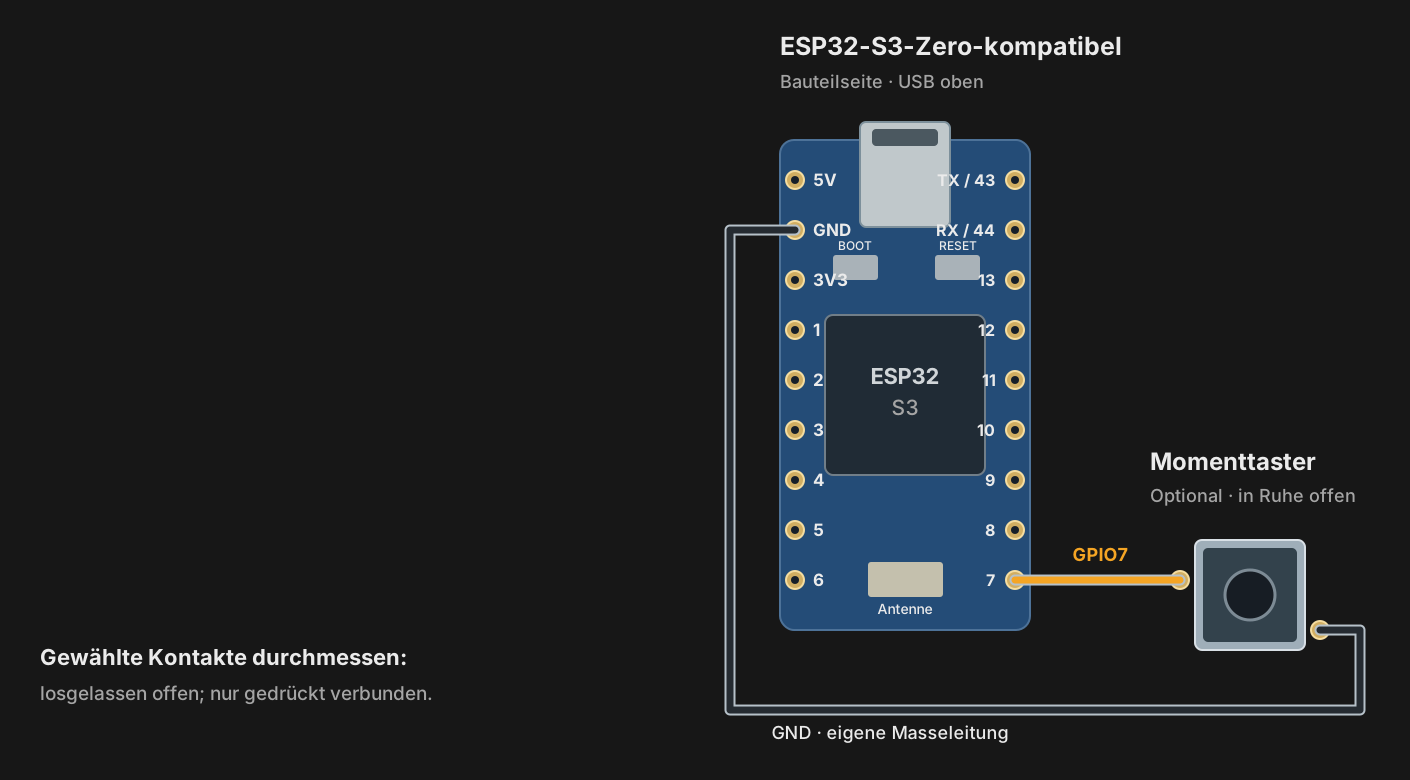
| Von | Nach |
|---|---|
| ESP32 GPIO7 | Eine Kontaktgruppe des Tasters |
| ESP32 GND | Andere Kontaktgruppe des Tasters |
- Verwende einen im Ruhezustand offenen Momenttaster. Prüfe bei vierbeinigen Tastern zwei Kontakte, die nur beim Drücken verbunden sind.
- Verbinde einen Kontakt mit GPIO7 und den anderen mit GND. Ein externer Pull-up-Widerstand ist nicht nötig. Die Firmware fordert beim Loslassen einen Druck an, sofern gültige Gasdaten vorliegen.
Vor dem Weitergehen prüfen
Der Taster ist losgelassen offen und gedrückt geschlossen. Er passt ohne eingeklemmte Kabel ins Gehäuse. Ohne Taster bleibt GPIO7 frei.
Trimix Analyser AdapterBluetooth-Etikettendruckwww.trimixanalyser.comSchritt 6 von 11 Optional
Uhr für ein älteres Analysegerät ergänzen
Die meisten Geräte benötigen dieses Bauteil nicht. Eine DS3231-Echtzeituhr (RTC) ist nur für ältere Geräte ohne Uhr/Datum sinnvoll, wenn du offline datierte Etiketten möchtest. Sie behält das Datum bei ausgeschalteter Versorgung.
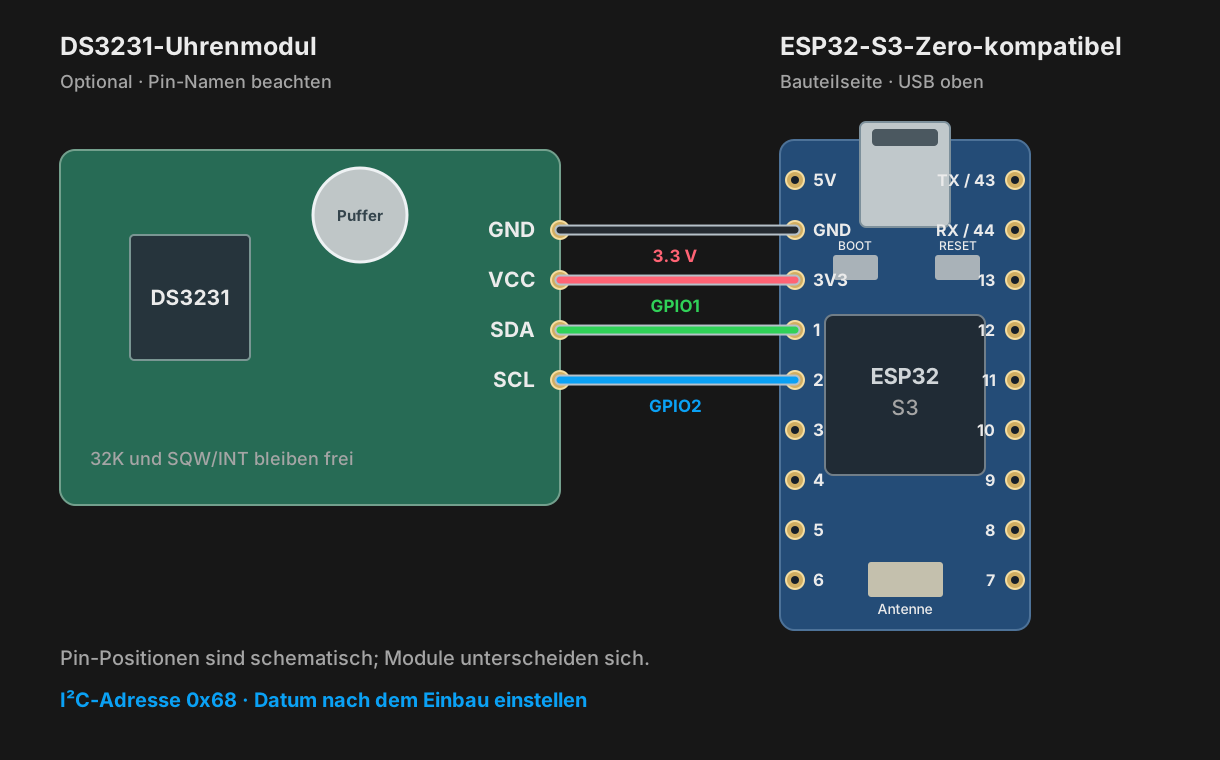
| Von | Nach |
|---|---|
| DS3231 VCC | ESP32 3V3 |
| DS3231 GND | ESP32 GND |
| DS3231 SDA | ESP32 GPIO1 |
| DS3231 SCL | ESP32 GPIO2 |
- Verwende ein für 3,3-V-Versorgung und I²C-Signale geeignetes DS3231-Modul mit der dafür vorgesehenen Pufferzelle. Isoliere freiliegende Kontakte gegen ESP32 und DVI-Stecker.
- Verbinde bei getrennter Stromversorgung die vier beschrifteten Anschlüsse. SQW/INT und 32K bleiben frei. Die feste DS3231-Adresse ist 0x68; es ist keine Adressbrücke nötig.
- Stelle und prüfe die Uhr bei der Browser-Einrichtung. Einbau allein stellt kein Datum ein. Liefert dein Analysegerät ein gültiges Datum und eine Uhrzeit, lass das Modul weg und nutze die Analyserzeit. Bei älteren Geräten kann alternativ Internet-WLAN nach jedem Einschalten die Netzwerkzeit liefern.
Vor dem Weitergehen prüfen
Falls eingebaut: VCC an 3V3, SDA an 1, SCL an 2 und Modul isoliert. Liefert dein Gerät Datum/Uhrzeit, weiter mit Schritt 7 und diese Anschlüsse frei lassen.
Trimix Analyser AdapterBluetooth-Etikettendruckwww.trimixanalyser.comSchritt 7 von 11
Aufbau prüfen und Firmware installieren
Für die erste Installation nur USB verwenden. Der Adapter muss vollständig vom Analysegerät getrennt sein.
- Vergleiche jede Lötstelle mit Schaltbild und nummerierten Steckeransichten. Prüfe Durchgang von den Steckkontakten zu den richtigen ESP32-Pins, suche Lötbrücken und prüfe, dass 5V nicht mit GND kurzgeschlossen ist.
- Der DVI-Stecker bleibt abgezogen. Öffne www.trimixanalyser.com/install in Chrome oder Edge auf einem Computer. Wähle Trimix adapter und für eine neue Platine Full install.
- Verbinde den ESP32 mit einem USB-Datenkabel und folge Connect and install. Wird die Platine nicht gefunden, halte beim Einstecken BOOT, lass los und wähle den Port erneut. Alternativ BOOT halten, RESET kurz drücken und BOOT loslassen.
- Warte bis zum Abschluss. Drücke bei Bedarf RESET zum Starten. Bei ungewöhnlicher Erwärmung USB abziehen und Verdrahtung prüfen. Ziehe USB vor dem nächsten Schritt ab.
Vor dem Weitergehen prüfen
Installation abgeschlossen, normaler Start und USB vor dem Wiederanschließen des Analysegeräts abgezogen.
Trimix Analyser AdapterBluetooth-Etikettendruckwww.trimixanalyser.comSchritt 8 von 11
Analysegerät verbinden und Datenausgabe aktivieren
Der Adapter benötigt die serielle Datenausgabe des Analysegeräts für aktuelle Sauerstoff- und Heliumwerte.
- Bei abgezogenem USB und ausgeschaltetem Analysegerät den Adapter vorsichtig hinten einstecken. Nicht mit Gewalt arbeiten oder an Leitungen ziehen. Analysegerät einschalten; der Adapter sollte darüber mit Strom versorgt werden.
- Aktiviere am Divesoft Menu → Preferences → Send Data to USB → On. Je nach Firmware kann die Bezeichnung abweichen. Obwohl dort USB steht, aktiviert diese Einstellung auch den hier verwendeten rückseitigen seriellen Ausgang.
- Befolge die Divesoft-Anleitung für Kalibrierung, Probenahme und Stabilisierung. Der Adapter kopiert Messwerte. Er kalibriert das Analysegerät nicht und bestätigt nicht die Gaszusammensetzung einer Flasche.
- Lass den Deckel für Einrichtung und Test zugänglich. Startet der Adapter nicht, ausschalten und abziehen, bevor du Pin 13, GND und ESP32 5V prüfst. Niemals zusätzlich USB anschließen, solange der Adapter am Analysegerät steckt.
Vor dem Weitergehen prüfen
Der Adapter läuft über die Analyser-Versorgung, USB ist abgezogen und die Datenausgabe ist eingeschaltet.
Trimix Analyser AdapterBluetooth-Etikettendruckwww.trimixanalyser.comSchritt 9 von 11
Drucker und Datum einrichten
Auf der lokalen Browserseite wählst du Drucker, Etiketteneinstellungen, Besitzer und Zeitquelle.
- Setup-WLAN verbindenVerbinde dich mit TrimixAdapter-XXXX und dem werkseitigen Passwort 12345678. Bleibe trotz Hinweis auf fehlendes Internet verbunden.
- Einrichtung öffnenÖffne http://192.168.4.1/. Ist das Setup-WLAN bereits abgelaufen, starte den Adapter neu. Standardmäßig schaltet es sich nach fünf Minuten ohne verbundenes Gerät ab; die Zeit ist einstellbar.
- Drucker speichernLade einen unterstützten Drucker, etwa Niimbot B1, schalte ihn ein und lege passende Etiketten ein. Unter Print suchen, auswählen und speichern. Bluetooth überträgt Druckdaten; das Setup-WLAN dient der Einrichtung.
- Etikett einstellenWähle Etikettengröße, Besitzerkürzel, Einheiten, ppO₂-Grenze und END-Einstellungen passend zu deinem Verfahren.
- Zeitquelle wählenUnter System → Label Date/Time Source die analyser time nutzen, wenn das Gerät ein gültiges Datum liefert. Dann ist keine zusätzliche Uhr nötig. Für ältere Geräte ohne Datum/Uhrzeit: eingestellte DS3231 für Offline-Etiketten oder Internet-WLAN für Netzwerkzeit nach jedem Einschalten.
- Datum prüfenUnter Connect die Zeitzone wählen. Datum jetzt und nach einem Neustart prüfen. DATE NOT SET bedeutet, dass kein gültiges Datum vorhanden ist. Vor der Nutzung datierter Etiketten korrigieren.
Vor dem Weitergehen prüfen
Der gespeicherte Drucker verbindet sich. Etikettengröße, Besitzer und Datum stimmen. Datum nach einem Neustart erneut prüfen.
Trimix Analyser AdapterBluetooth-Etikettendruckwww.trimixanalyser.comSchritt 10 von 11
Messwerte prüfen und erstes Etikett drucken
Prüfe, ob der Adapter aktuelle Messwerte empfängt und das Etikett den gewünschten Inhalt zeigt.
- Vergleiche O₂ und He im Browser mit der Anzeige des Analysegeräts und berücksichtige eine eingestellte Mittelung. Bei fehlenden, veralteten oder widersprüchlichen Werten vor dem Drucken Datenausgabe, Verdrahtung und Analysegerät prüfen.
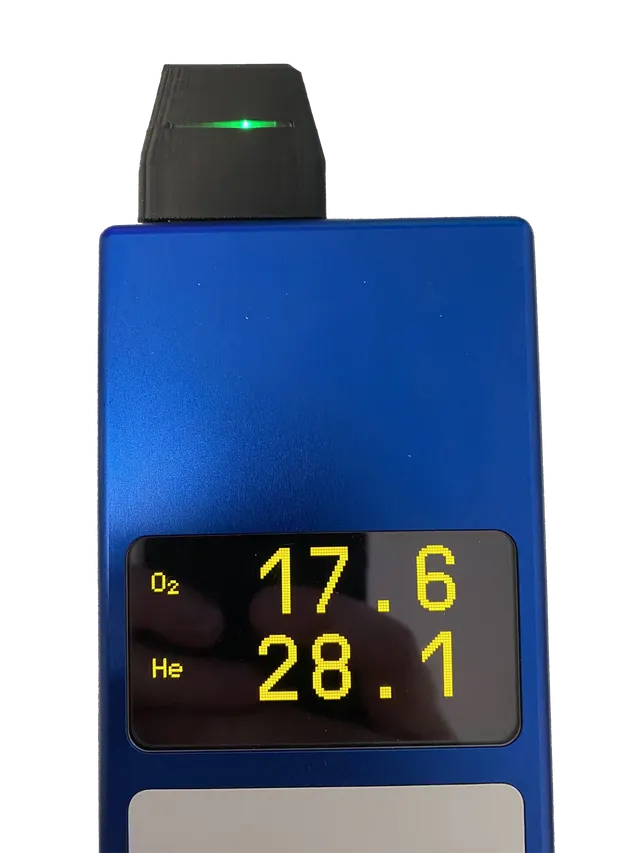
- Beginne mit einer bekannten Luft- oder Nitrox-Probe und einem einfachen Nitrox-Etikett. Dafür ist keine Pro-Lizenz nötig. Bei aktivem Pause-to-print mindestens fünf Sekunden gültige Daten empfangen und einen stabilen Messwert abwarten. Drücke die OK-Taste am Divesoft zum Pausieren und Drucken. Die voreingestellte Pausenverzögerung beträgt drei Sekunden.
- Ein Etikett sollte gedruckt werden. Drücke OK erneut, um die Messung fortzusetzen. Die automatische Drucksperre beträgt standardmäßig 30 Sekunden; ein neuer Druck benötigt außerdem frische Messwerte. Für diesen Ablauf ist kein zusätzlicher Taster nötig. Ein eingebauter Momenttaster löst alternativ beim Loslassen aus, etwa bei festem Einbau.
- Prüfe Gemisch, MOD, END, Einheiten, Datum, Besitzer und Flaschenidentität. Einfache Nitrox-Etiketten ersetzen keine vollständigen Helium-/Trimix-Etiketten. Dafür unter Licence die passende Trimix-Pro-Lizenz für die Device ID dieses Adapters aktivieren und ein Trimix-Etikett mit der Analyseranzeige vergleichen.
Vor dem Weitergehen prüfen
Aktuelle Messwerte stimmen mit dem Analysegerät überein. Das erste Etikett zeigt diese Werte mit den gewünschten Einstellungen und dem richtigen Datum.
Trimix Analyser AdapterBluetooth-Etikettendruckwww.trimixanalyser.comSchritt 11 von 11
Gehäuse schließen und betriebsbereit halten
Befestige den Adapter ohne eingeklemmte Leitungen und wiederhole die Prüfungen nach dem Schließen.
- Analysegerät ausschalten und Adapter abziehen. USB bleibt getrennt. Stecker und Platine ins Gehäuse setzen, offene Verbindungen isolieren und Leitungen so sichern, dass sie nicht an Lötpunkten ziehen.
- Halte das Antennenende der Platine von Metall frei. Optionale Teile nur ohne Druck einbauen. Schließe das Gehäuse mit den vorgesehenen Schrauben. Stoppe, wenn Kraft nötig wäre oder eine Schraube die Schaltung berührt.
- Ohne USB wieder anschließen. Aktuelle Werte, gegebenenfalls den Taster, das Datum und ein Etikett erneut prüfen. Vor jeder Nutzung die Analyserprüfungen durchführen und Etikett mit aktueller Analyse vergleichen.
- Vor jeder späteren USB-Installation und jedem Update den Adapter vollständig vom Analysegerät abziehen. Halte Bedienungsanleitung und Fehlersuche bereit.
Vor dem Weitergehen prüfen
Das Gehäuse schließt ohne Kraft, der Adapter sitzt sicher und Messwert- sowie Etikettenprüfung sind erfolgreich.